使い方
動画
基本的な使い方
トップ画面(version 1.4.0~)
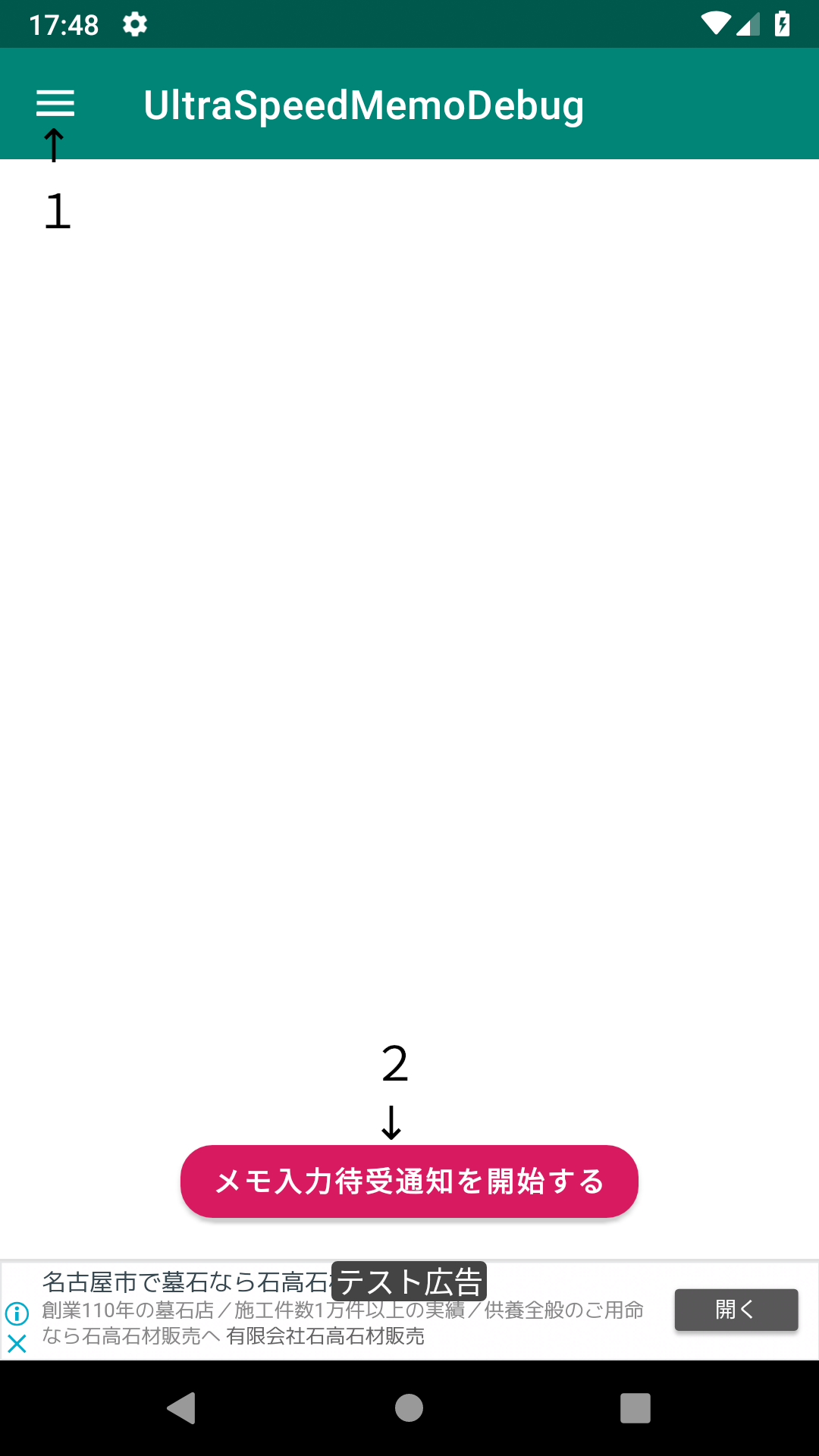
- タップするとメニューを表示します
- タップすると通知欄にメモの入力を待ち受ける通知を開始します
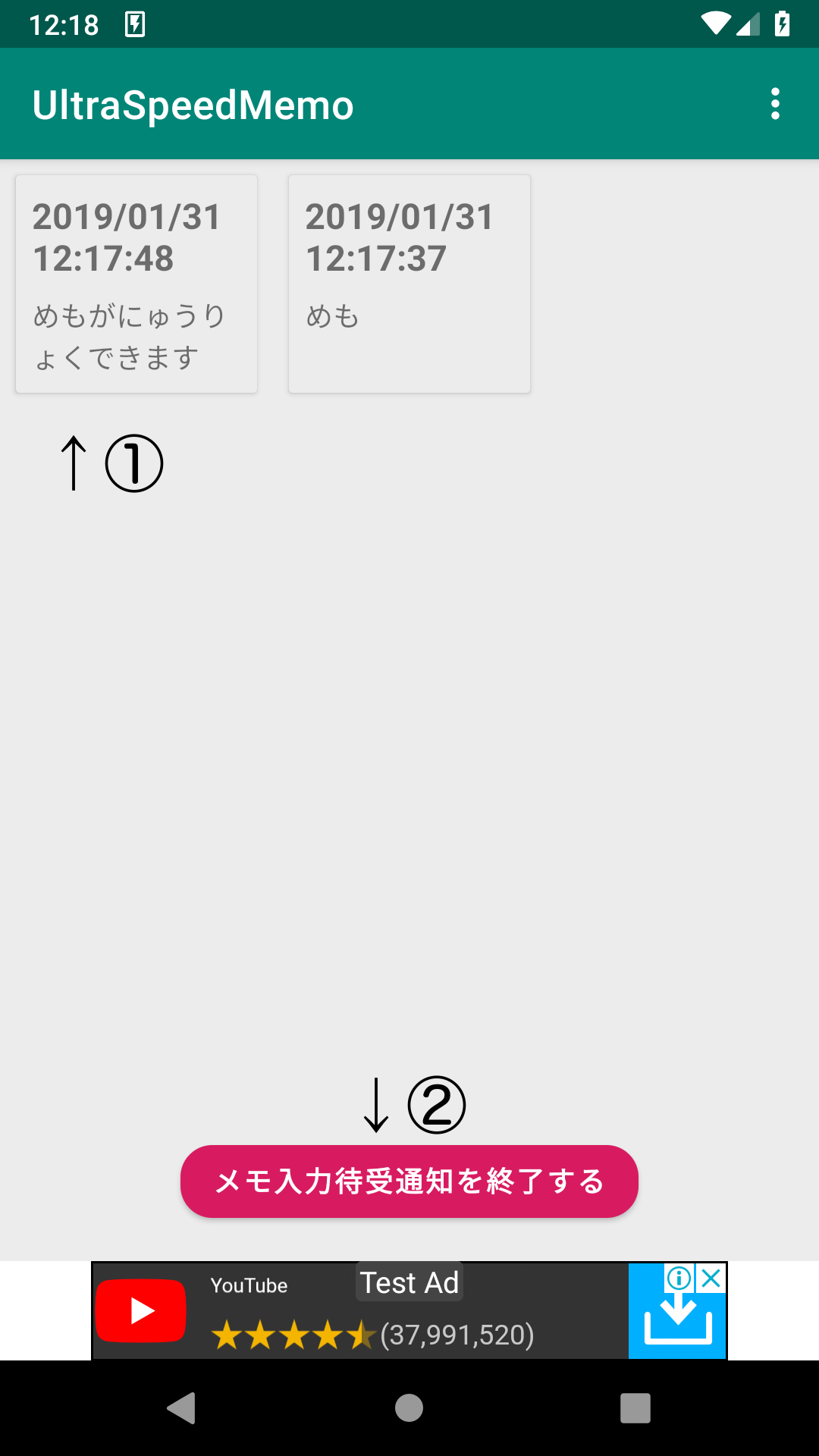
- 今までに入力したメモです。タップすると詳細画面に遷移します。
- タップすると通知欄にメモの入力を待ち受ける通知を終了します。
通知(version 1.3.0~)
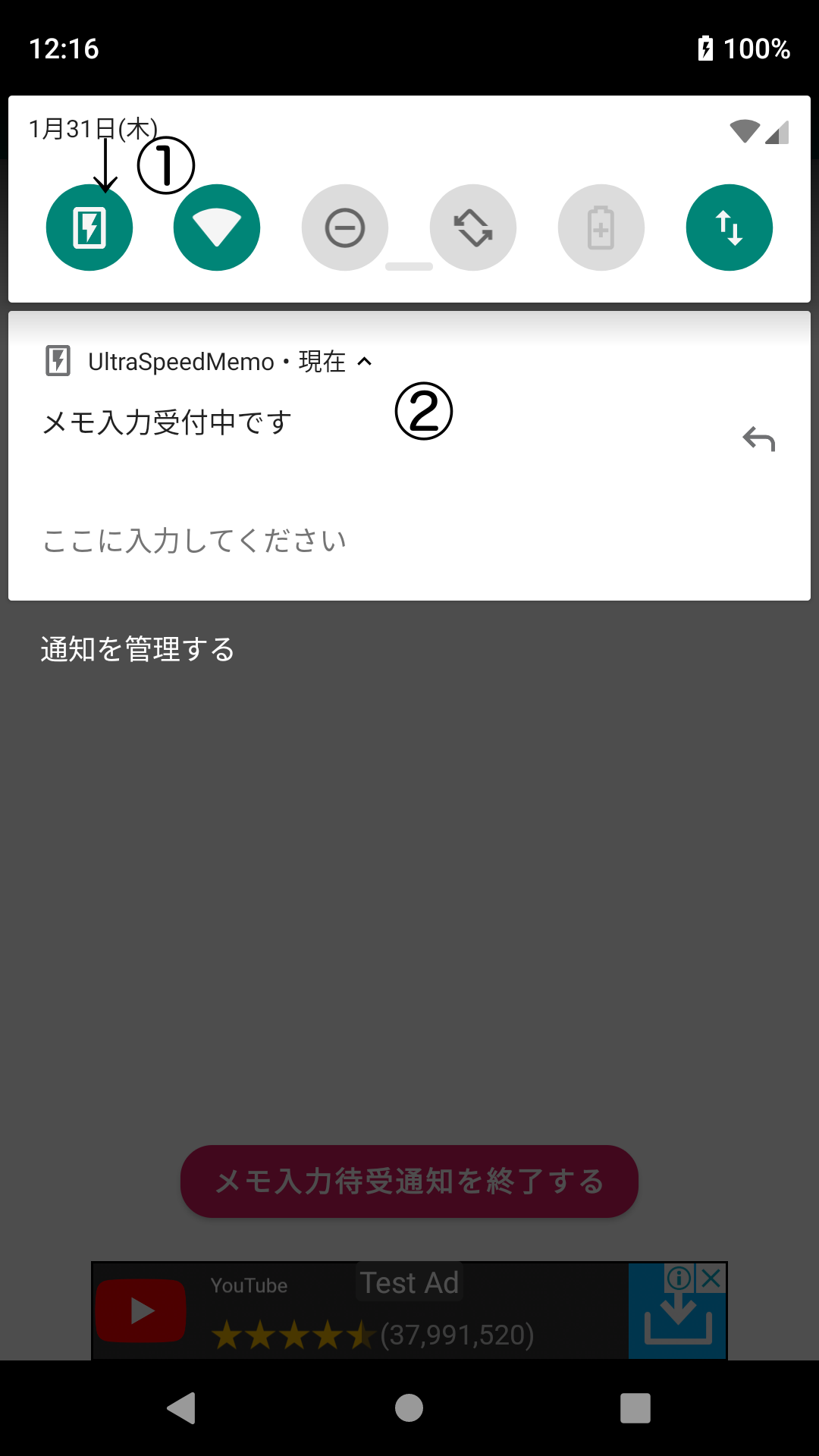
- クイック設定画面に置いたショートカットです。タップすることでメモ入力ダイアログ(以下その他の機能を参照)を表示できます。
- メモ入力を待ち受ける通知です。これにメモを入力して保存させることができます。
メモ入力ダイアログ(version 1.3.0~)
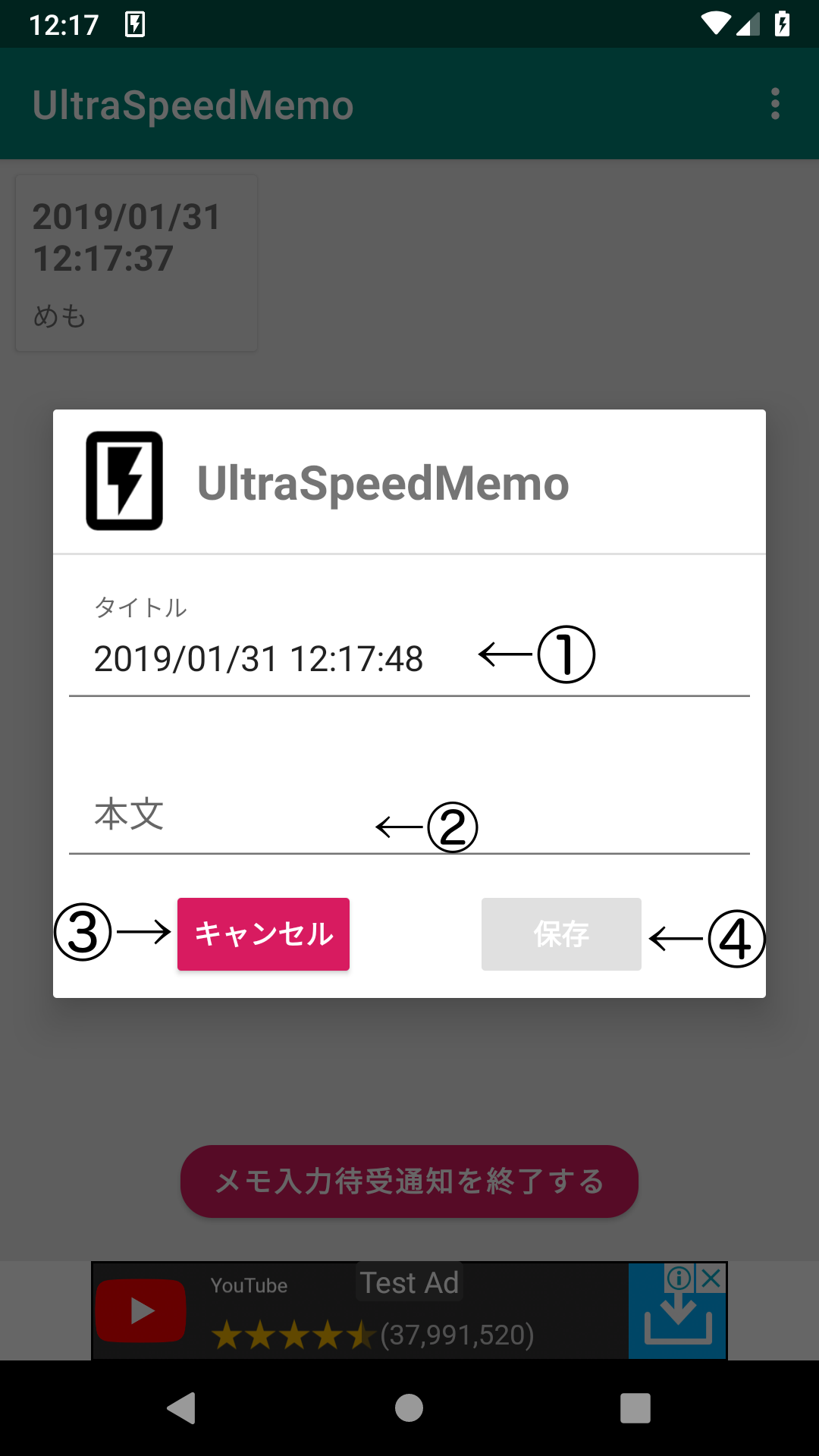
- メモのタイトルです。デフォルトで開いた日付が入ります。
- メモの本文です。
- キャンセルボタンです。タップするとメモの入力をキャンセルしてダイアログを閉じます。
- 保存ボタンです。本文が入力されていない状態だとタップできません。タップすると、入力したメモを保存してダイアログを閉じます。
詳細画面(version 1.3.0~)
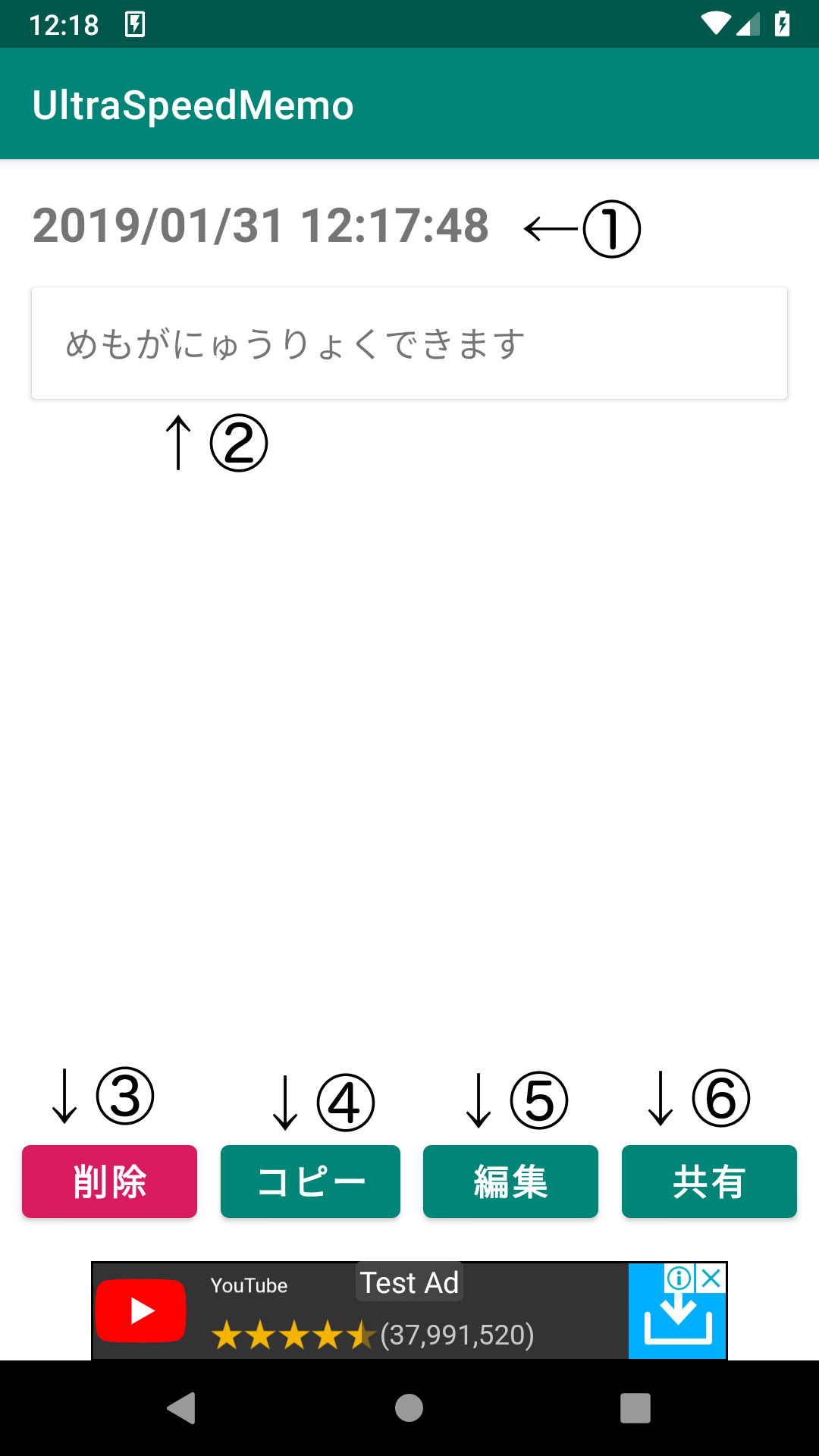
- メモのタイトルです。
- メモの本文です。
- 削除ボタンです。タップすると表示中のメモが削除されます。
- コピーボタンです。タップすると表示中のメモの本文がクリップボードにコピーされます。
- 編集ボタンです。タップすると表示中のメモを編集する画面に遷移します。
- 共有ボタンです。タップすると表示中のメモの本文が共有されます。
編集画面(version 1.3.0~)
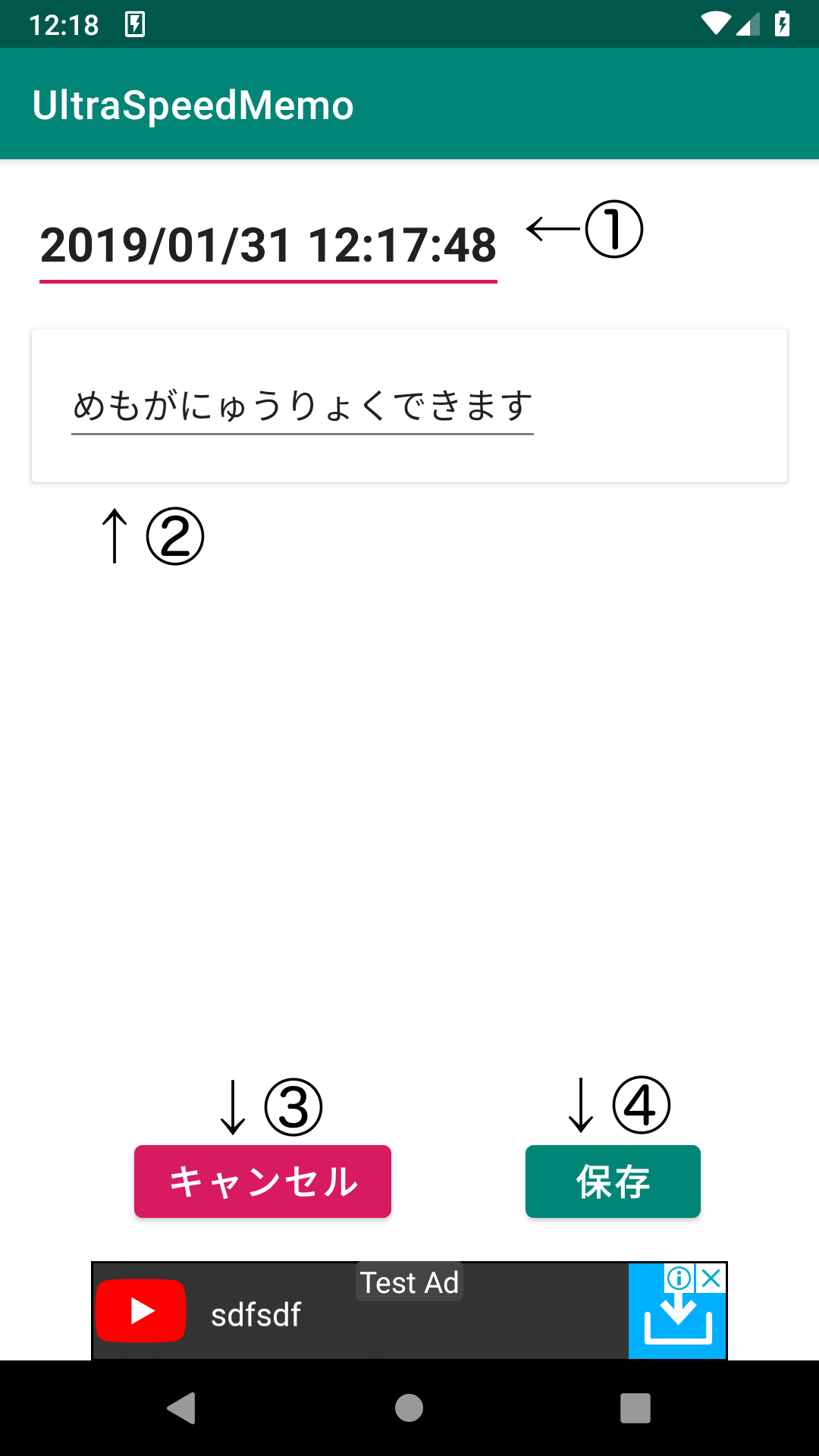
- メモのタイトルです。入力欄になっており、自由に編集することができます。
- メモの本文です。入力欄になっており、自由に編集することができます。
- キャンセルボタンです。編集をキャンセルし、詳細画面に戻ります。
- 保存ボタンです。編集した内容を保存します。
ごみ箱画面(version 1.4.0~)
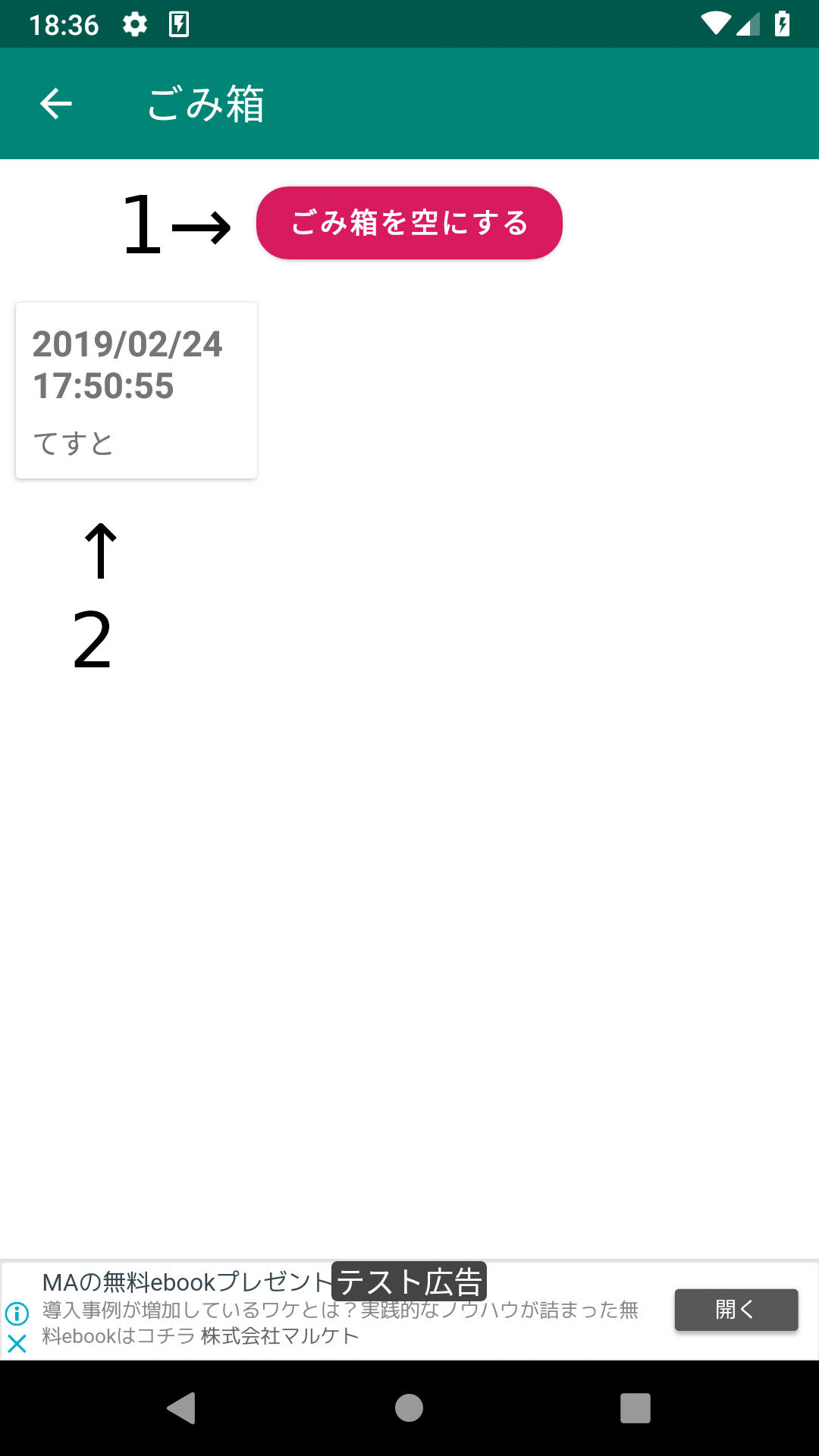
- タップすると、ごみ箱内のメモを全て削除します。
- ごみ箱に入れられたメモです。タップすることで内容の確認と、削除、復元を行うことが出来ます。
その他の機能
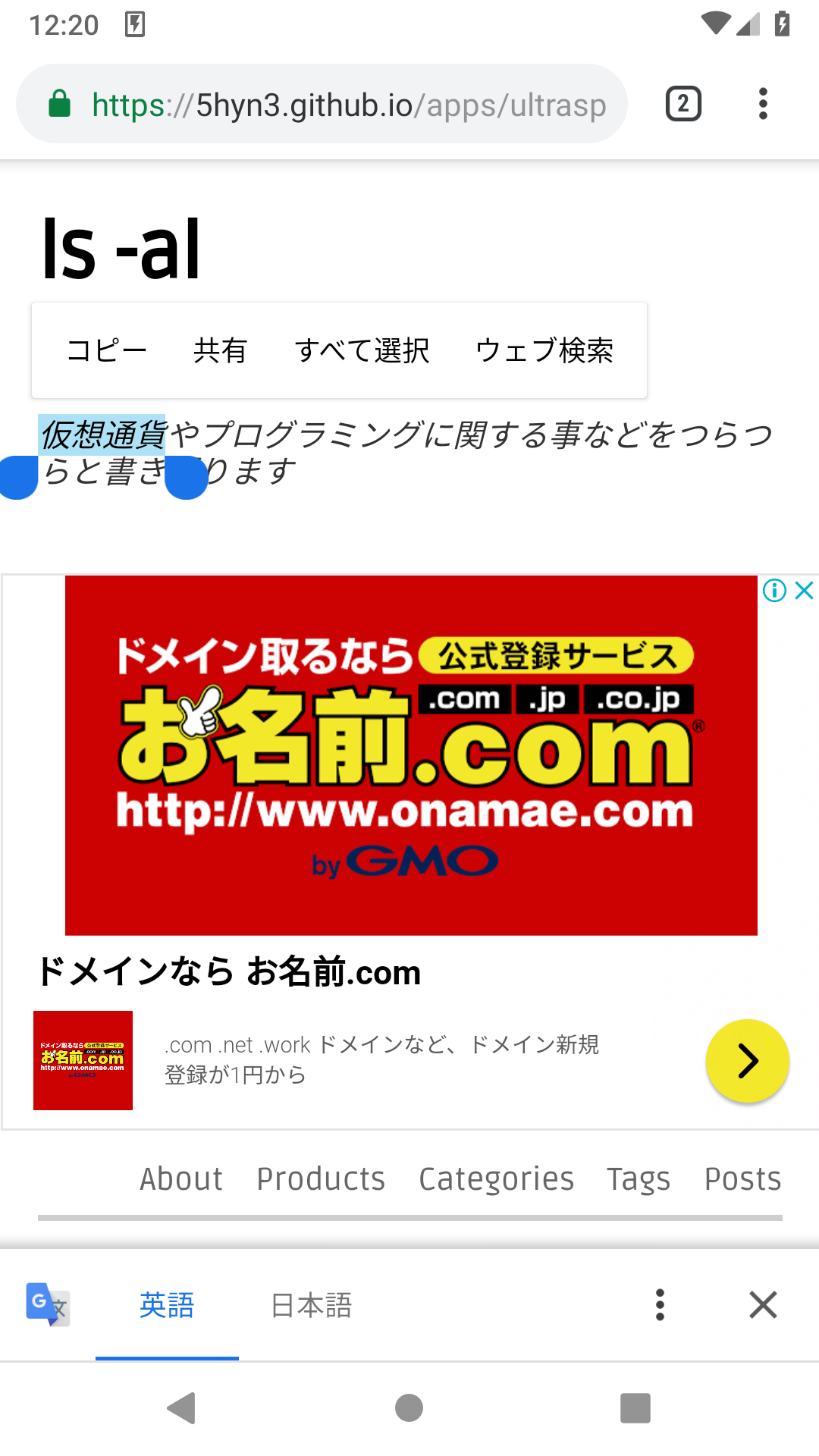 本アプリは共有機能からテキストをメモする機能を備えています。まず適当な文字列をドラッグします。
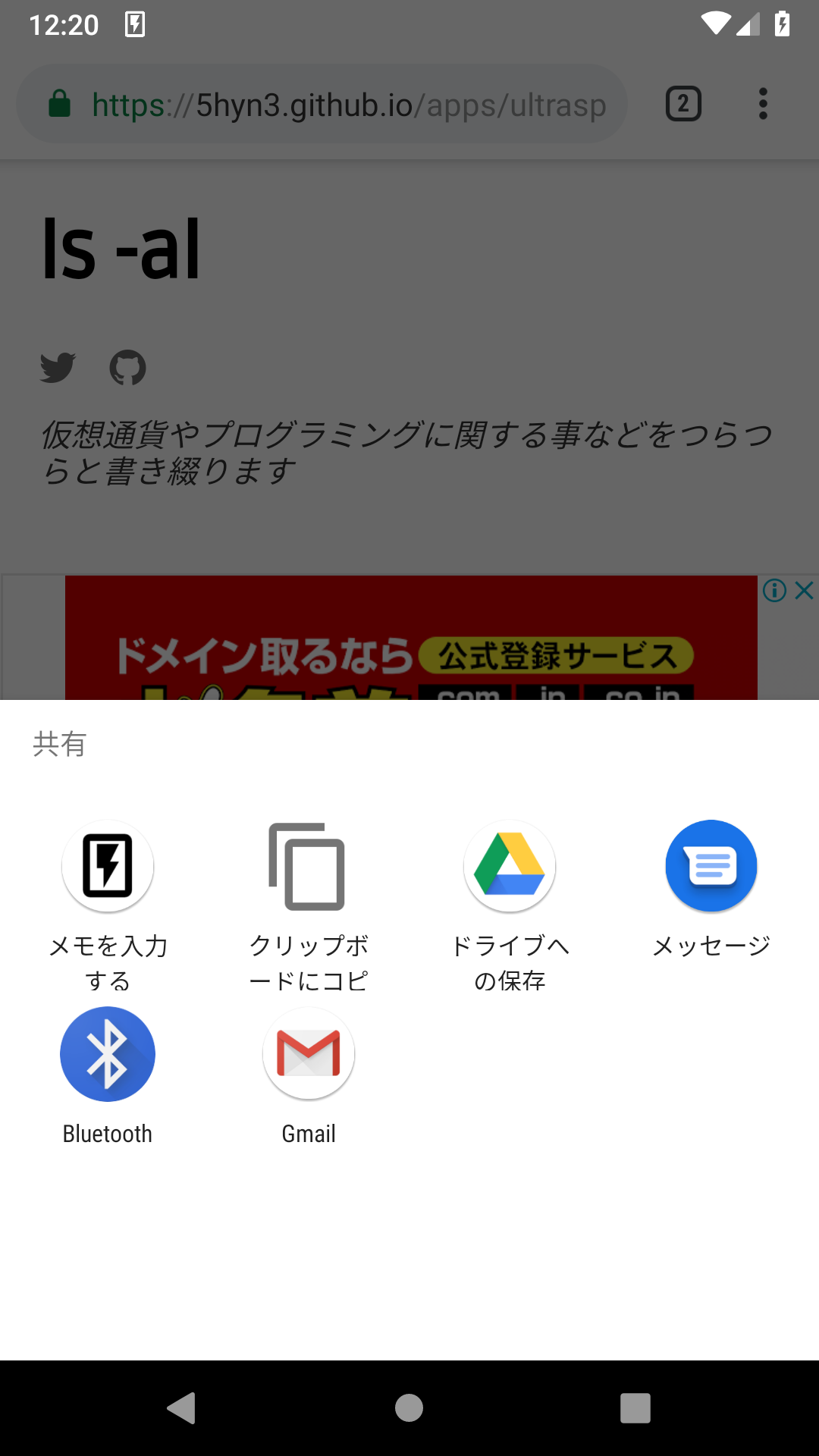 表示された共有ボタンをタップすると、共有先のアプリ一覧が表示されます。そこで本アプリをタップすると
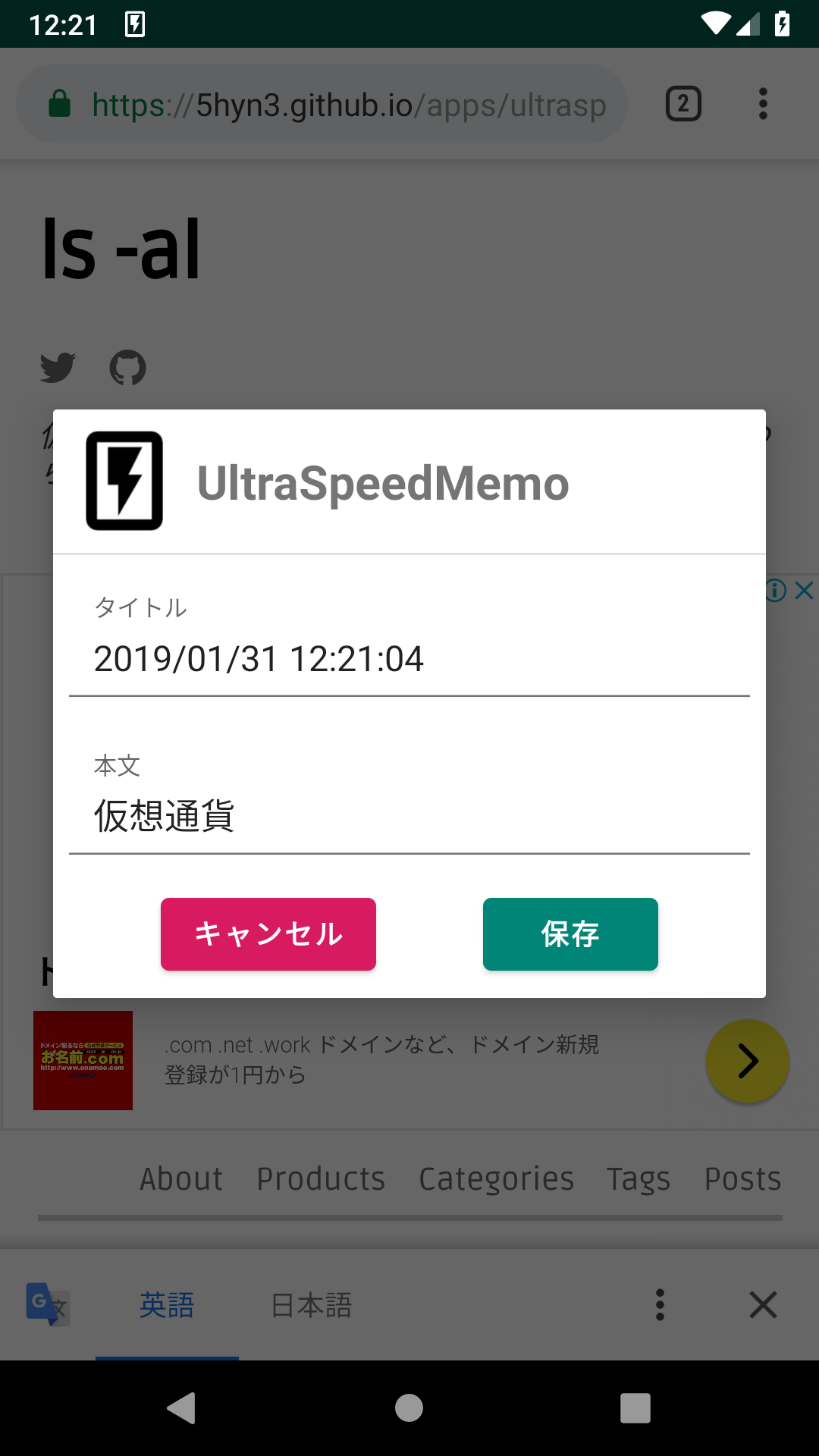
本文に共有したテキストが表示された状態でメモ入力ダイアログが表示されます。